【マネーフォワード クラウド確定申告】は使いやすい!?ガチで検証してレビューしてみた!
※この記事はサービス紹介です。税務判断や控除の可否は個別状況により異なります。申告内容に不安がある場合は、税理士・税務署・公式サポート等で最新情報を確認してください。
どうも、ぼんじりです。
今回は、個人事業主・フリーランス・副業ワーカーの確定申告でかなり人気の高い、マネーフォワード クラウド確定申告を紹介します。
確定申告って、毎年なかなか重いですよね。
売上をまとめる。
経費を仕訳する。
レシートを整理する。
銀行明細を確認する。
クレジットカードの利用履歴を見る。
青色申告決算書や収支内訳書を作る。
最後に申告書を提出する。
文字にするとシンプルですが、実際にやるとかなり大変です。
特に、個人事業主になったばかりの人や、副業の収入が増えて初めて申告する人は、「何から手をつければいいの?」となりやすいと思います。
そんな人に向いているのが、マネーフォワード クラウド確定申告です。
銀行口座やクレジットカードと連携して明細を取り込み、仕訳を作り、申告書類の作成まで進められるクラウド型の会計ソフトです。
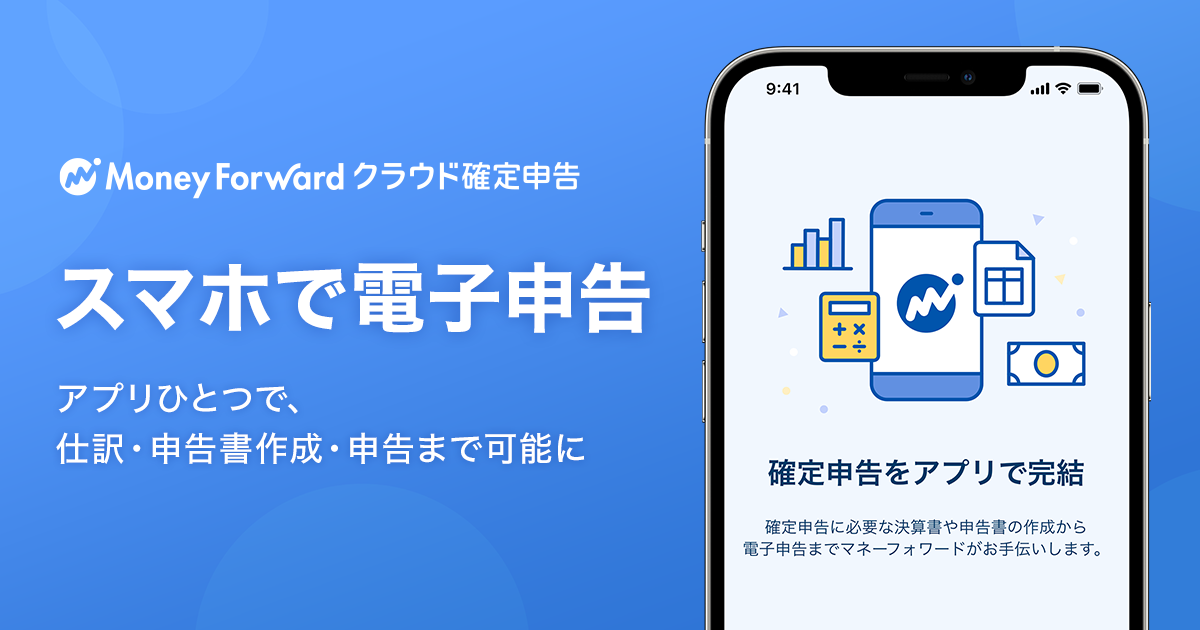
しかも、スマホアプリも用意されていて、レシート撮影や仕訳入力、確定申告書の作成、電子申告まで対応しています。
結論から言うと、マネーフォワード クラウド確定申告は、「確定申告をできるだけ自動化したい人」「クレカや銀行振込で経費管理している人」「青色申告をラクにしたい人」「会計ソフト初心者」「副業やフリーランスで帳簿づけを後回しにしがちな人」にかなりおすすめです。
逆に、現金取引が多くてすべて手書き管理したい人や、税務判断まで全部ソフトに任せたい人には少し注意が必要です。
ソフトはあくまで入力・整理・書類作成を助けてくれる道具です。
でも、その道具としてはかなり強いです。
毎年の確定申告で「ああ、今年も地獄が来た……」となっている人ほど、早めに導入しておくとラクになります。
※料金・機能・無料期間・サポート範囲は変更される場合があります。申し込み前に必ず公式サイトの最新プランを確認してください。
マネーフォワード クラウド確定申告ってどんなサービス?
マネーフォワード クラウド確定申告は、個人事業主・フリーランス・副業ワーカー向けのクラウド会計ソフトです。
日々の売上や経費を入力し、そのデータをもとに確定申告書類を作成できます。
青色申告にも白色申告にも対応しているので、開業したばかりの人から、すでに事業をしている人まで使いやすいです。
大きな特徴は、銀行口座やクレジットカード、電子マネー、ECサイトなどと連携できることです。
連携しておくと、明細データを取り込んで、仕訳の候補を作ってくれます。
これがかなり便利です。
手入力だけで帳簿をつけると、どうしても時間がかかります。
しかも、日付、金額、勘定科目、摘要をひとつずつ入れるのは地味に疲れます。
マネーフォワード クラウド確定申告なら、明細をもとに仕訳を作れるので、手入力の量をかなり減らせます。
また、レシートはスマホアプリで撮影して入力できます。
外出先で受け取った領収書を、あとでまとめて入力するのは大変です。
でも、スマホで撮影しておけば、スキマ時間に処理しやすくなります。
そして、最終的には申告書類の作成・提出まで進められます。
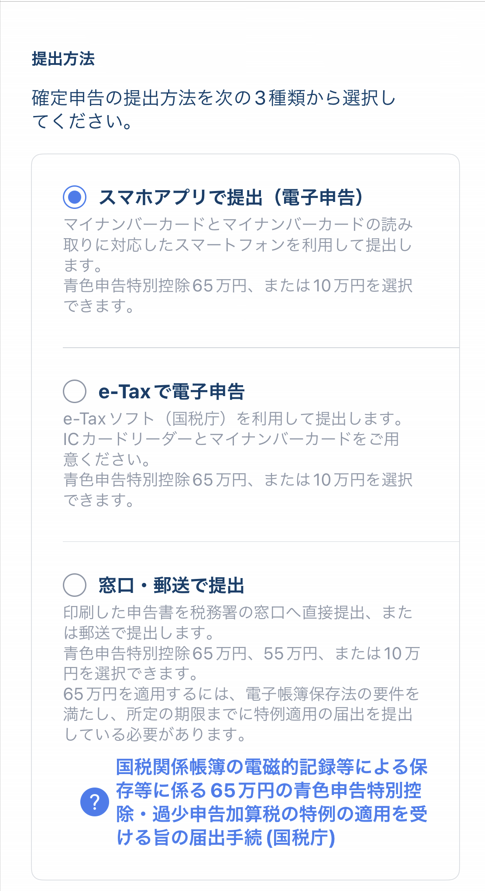
電子申告にも対応しているので、マイナンバーカードや対応スマホなど必要な準備が整っていれば、税務署へ行かずに提出しやすいのも魅力です。
マネーフォワード クラウド確定申告の良いところ
1. 銀行・クレカ連携で入力の手間がかなり減る
マネーフォワード クラウド確定申告の一番大きなメリットは、金融機関連携です。
銀行口座やクレジットカードを登録しておくと、明細データを取り込めます。
この機能があるだけで、確定申告の作業量はかなり変わります。
たとえば、事業用のクレジットカードで経費を払っている人なら、その明細が自動で入ってきます。
通信費、サーバー代、ソフト利用料、広告費、交通費、備品購入などをカード払いにしている人は多いと思います。
その明細を見ながら、仕訳登録していくだけでもかなりラクです。
もちろん、最終的に勘定科目が正しいか、事業用の支出かどうかは自分で確認する必要があります。
でも、ゼロから手入力するより圧倒的に早いです。
毎月ちゃんと明細を確認しておけば、年末にレシートの山と戦う時間をかなり減らせます。
2. スマホアプリでスキマ時間に処理できる
確定申告ソフトというと、パソコンでじっくり作業するイメージがあるかもしれません。
でも、マネーフォワード クラウド確定申告はスマホアプリも使えます。
仕訳入力、申告書作成、電子申告までアプリで進められるのはかなり便利です。
たとえば、移動中に明細を確認する。
カフェでレシートを撮影する。
寝る前にその日の経費を登録する。
ちょっとした空き時間に仕訳を進める。
これができると、確定申告の負担が分散されます。
年に一度、まとめてやるからつらいんです。
月に数回、少しずつ処理しておけば、申告時期のしんどさはかなり減ります。
3. 青色申告・白色申告の書類作成に対応
マネーフォワード クラウド確定申告は、青色申告にも白色申告にも対応しています。
これから開業する人や、まず白色で始める人にも使いやすいですし、青色申告で控除を狙いたい人にも向いています。
特に青色申告は、帳簿づけが大事です。
青色申告特別控除を受けたい場合、きちんと帳簿を作り、必要書類を整えて、条件に合った提出をする必要があります。
手書きや表計算ソフトだけで管理することもできますが、初心者にはかなり大変です。
クラウド会計ソフトを使うと、日々の仕訳データから申告書類を作成しやすくなります。
「青色申告をしたいけど、帳簿が不安」という人には、かなり心強いです。
4. e-Tax対応で提出まで進めやすい
マネーフォワード クラウド確定申告は、電子申告にも対応しています。
スマホアプリやe-Taxを使って申告書データを送信できるので、必要な準備が整っていれば、税務署の窓口に行かずに提出しやすいです。
確定申告の時期は、税務署が混みやすいです。
郵送もできますが、書類の印刷や封入、控えの管理などが少し面倒です。
電子申告なら、提出後の受付結果も確認できます。
マイナンバーカードの読み取りに対応したスマホが必要になる場合がありますが、環境がそろっている人にはかなり便利です。
青色申告の控除面でも電子申告が関係する場合があるので、ここは公式ガイドを見ながら進めるのがおすすめです。

5. マネーフォワード MEとの連携が便利
家計簿アプリのマネーフォワード MEを使っている人なら、マネーフォワード クラウド確定申告との相性はかなり良いです。
同じIDで使え、マネーフォワード MEで入力した収入や経費などのデータを取り込めることが案内されています。
すでに日々の支出管理をマネーフォワード MEでしている人なら、会計ソフトへの移行も比較的スムーズです。
副業を始めた人にも良いです。
最初は家計簿感覚でお金を見ていたけど、売上が増えてきて確定申告が必要になった。
そんなときに、同じマネーフォワード系で管理を広げられるのはわかりやすいです。
6. 請求書や経費など周辺サービスもまとめやすい
マネーフォワード クラウドは、確定申告だけのサービスではありません。
請求書、経費、給与、契約など、バックオフィス業務に関わる複数サービスが用意されています。
個人事業主やフリーランスは、仕事そのもの以外にもやることが多いです。
請求書を作る。
入金確認をする。
経費を整理する。
契約書を管理する。
確定申告をする。
これらをバラバラのツールで管理すると、どこに何があるかわからなくなります。
マネーフォワード系でそろえておくと、データ連携しやすく、管理もまとめやすいです。
特に、請求書発行から会計まで流れを作りたい人には相性がいいです。
料金プランは?どれを選べばいい?
マネーフォワード クラウド確定申告には、有料プランがあります。
確認できる主な個人向けプランは、パーソナルミニ、パーソナル、パーソナルプラスです。
| プラン | 料金目安(税抜) | 向いている人 |
|---|---|---|
| パーソナルミニ | 年払い900円/月・10,800円/年 月払い1,280円/月 |
最小限の機能で確定申告を済ませたい人 |
| パーソナル | 年払い1,280円/月・15,360円/年 月払い1,680円/月 |
消費税申告やレポート、請求書まわりも使いたい人 |
| パーソナルプラス | 年払い2,980円/月・35,760円/年 | 電話サポートも使いながら安心して進めたい人 |
ぼんじり的には、まず見るべきはパーソナルミニかパーソナルです。
売上や経費がそこまで多くなく、まず確定申告書類を作りたい人なら、パーソナルミニが候補になります。
一方、インボイス制度対応の消費税申告が必要な人、レシート撮影数が多い人、請求書作成やレポートも使いたい人は、パーソナルを検討しやすいです。
操作に不安が強く、電話サポートを使いたい人はパーソナルプラスも候補です。
ただし、料金や機能は変わる可能性があります。
申し込み前に、公式サイトの料金ページで最新の内容を確認しましょう。
無料で使える?お試しはある?
マネーフォワード クラウド確定申告は、無料で試せる案内があります。
公式サイトでは、クレジットカード登録不要で1ヶ月お試しできることが案内されています。
これはかなりありがたいです。
会計ソフトは、実際に触ってみないと合うかどうかわかりません。
画面の見やすさ。
仕訳入力のしやすさ。
銀行連携のしやすさ。
スマホアプリの使いやすさ。
レポートの見やすさ。
サポートページのわかりやすさ。
このあたりは、人によって相性があります。
まず無料で登録して、実際に数件仕訳を入れてみるのがおすすめです。
できれば、銀行口座やクレジットカードの連携も試してみると良いです。
「これは続けられそう」と思えたら、有料プランを検討する流れが自然です。
マネーフォワード クラウド確定申告はどんな人におすすめ?
マネーフォワード クラウド確定申告は、次のような人におすすめです。
- 個人事業主・フリーランスとして確定申告が必要な人
- 副業収入があり、申告準備をラクにしたい人
- 青色申告を始めたい人
- 白色申告から会計ソフトを使って整理したい人
- 銀行振込やクレジットカード払いが多い人
- レシートや領収書の整理が苦手な人
- e-Taxで電子申告したい人
- マネーフォワード MEをすでに使っている人
- 請求書・経費・会計をまとめて効率化したい人
特に相性がいいのは、キャッシュレス決済が多い人です。
銀行口座やクレジットカードを事業用に分けている人なら、明細連携の恩恵をかなり受けられます。
逆に、現金払いが多く、レシートも紙のまま放置しがちな人は、最初に運用ルールを決めた方がいいです。
たとえば、レシートをもらったらその日のうちに撮影する。
事業用カードを作って、経費はなるべくそこにまとめる。
毎月末に未処理明細をゼロにする。
こういうルールを作ると、マネーフォワード クラウド確定申告の便利さを活かしやすいです。
始め方はかんたん?
始め方はシンプルです。
- 公式サイトまたはアプリストアから登録する
- 事業者情報を入力する
- 申告区分を確認する
- 銀行口座やクレジットカードを連携する
- 明細を取り込む
- 仕訳候補を確認して登録する
- レシートはアプリで撮影する
- 決算・申告書類の作成へ進む
- 電子申告または印刷提出を選ぶ
最初にやるべきことは、事業用のお金の流れを整理することです。
プライベートの支出と事業の支出が混ざっていると、仕訳がややこしくなります。
できれば、事業用口座と事業用クレジットカードを分けておくとラクです。
すでに混ざっている場合でも、明細を見ながら事業用かどうかを分けていけば大丈夫です。
ただ、最初の整理は少し時間がかかります。
ここを一度整えると、次の月からかなりラクになります。
確定申告をラクにする使い方
マネーフォワード クラウド確定申告を使うなら、年末にまとめて触るより、毎月少しずつ処理するのがおすすめです。
理想は、月に1回の経理デーを作ることです。
月末か月初に、銀行明細とクレカ明細を確認する。
未登録の仕訳を処理する。
レシートを撮影する。
売上の入金を確認する。
請求書と入金を照らす。
この作業を毎月やるだけで、確定申告前の負担はかなり減ります。
特に副業やフリーランスは、本業や制作、営業、納品に追われて経理を後回しにしがちです。
でも、経理をためると本当にきついです。
半年分、1年分をまとめて仕訳するのはかなり大変です。
だからこそ、クラウド会計ソフトで自動化できるところは自動化して、毎月少しだけ確認するのが正解です。

注意したいところ
マネーフォワード クラウド確定申告はかなり便利ですが、注意点もあります。
まず、勘定科目や税区分の確認は必要です。
明細を自動で取り込めても、その支出が本当に経費になるか、どの科目にするか、消費税区分をどうするかは、内容によって判断が必要です。
ソフトが全部を完璧に判断してくれるわけではありません。
次に、電子申告には準備が必要です。
マイナンバーカード、対応スマホ、利用者識別番号など、提出方法によって必要なものがあります。
申告期限ギリギリに準備すると焦るので、早めに確認しておきましょう。
また、プランによって使える機能が違います。
消費税申告が必要な人、レシート撮影数が多い人、電話サポートが欲しい人は、安いプランだけで足りるか確認した方がいいです。
最後に、確定申告の内容は自己責任です。
控除、経費、家事按分、インボイス、消費税、減価償却など、不安がある部分は公式ガイドや税理士に確認するのがおすすめです。
ぼんじり的おすすめの使い方
ぼんじり的には、マネーフォワード クラウド確定申告は「開業初年度から入れておく」のがおすすめです。
確定申告が必要になってから慌てて導入するより、事業を始めたタイミングで入れておく方が圧倒的にラクです。
最初に銀行口座とクレジットカードを連携する。
経費はなるべく事業用カードにまとめる。
レシートはその日のうちに撮る。
月に1回だけ仕訳を確認する。
この運用を作っておけば、確定申告前に泣く時間が減ります。
副業の人にもおすすめです。
副業は、本業が忙しいほど経理が後回しになります。
でも、売上が増えてきたら申告は避けられません。
早めにお金の流れを見える化しておくと、税金の見通しも立てやすくなります。
「今年、どれくらい利益が出ているのか」
「税金用にいくら残しておくべきか」
「経費が増えすぎていないか」
こういう判断もしやすくなります。
まとめ:マネーフォワード クラウド確定申告は、確定申告の面倒を減らしたい人にかなりおすすめ
マネーフォワード クラウド確定申告は、個人事業主・フリーランス・副業ワーカー向けのクラウド型確定申告ソフトです。
銀行口座やクレジットカードと連携して明細を取り込み、仕訳作成、レシート撮影、申告書類作成、電子申告まで進められます。
青色申告・白色申告に対応しているので、初めての確定申告にも使いやすいです。
料金は、最小限で使いたい人向けのパーソナルミニ、確定申告以外の業務も効率化したい人向けのパーソナル、電話サポート付きのパーソナルプラスがあります。
無料お試しもあるので、まず触ってみてから判断できるのも良いところです。
「確定申告が毎年つらい」
「帳簿づけを後回しにしがち」
「銀行やクレカ明細を自動で取り込みたい」
「青色申告をラクに進めたい」
「スマホでも仕訳や申告準備をしたい」
そんな人には、マネーフォワード クラウド確定申告はかなりおすすめです。
確定申告は、ギリギリに始めるほど大変になります。
まずは無料で登録して、銀行連携や仕訳入力の雰囲気を試してみてください。
毎月少しずつ整えておくだけで、申告時期のしんどさはかなり変わります。
確定申告をラクにするなら、マネーフォワード クラウド確定申告をチェック
銀行・クレジットカード明細の自動取込、レシート撮影、青色申告・白色申告書類の作成、e-Tax提出まで対応。無料で試せるので、まずは今年の帳簿づけから始めてみるのがおすすめです。

※料金・プラン内容・対応帳票・電子申告手順・サポート範囲は変更される場合があります。申し込み前に、必ず公式サイト・アプリ内・サポートページの最新情報を確認してください。